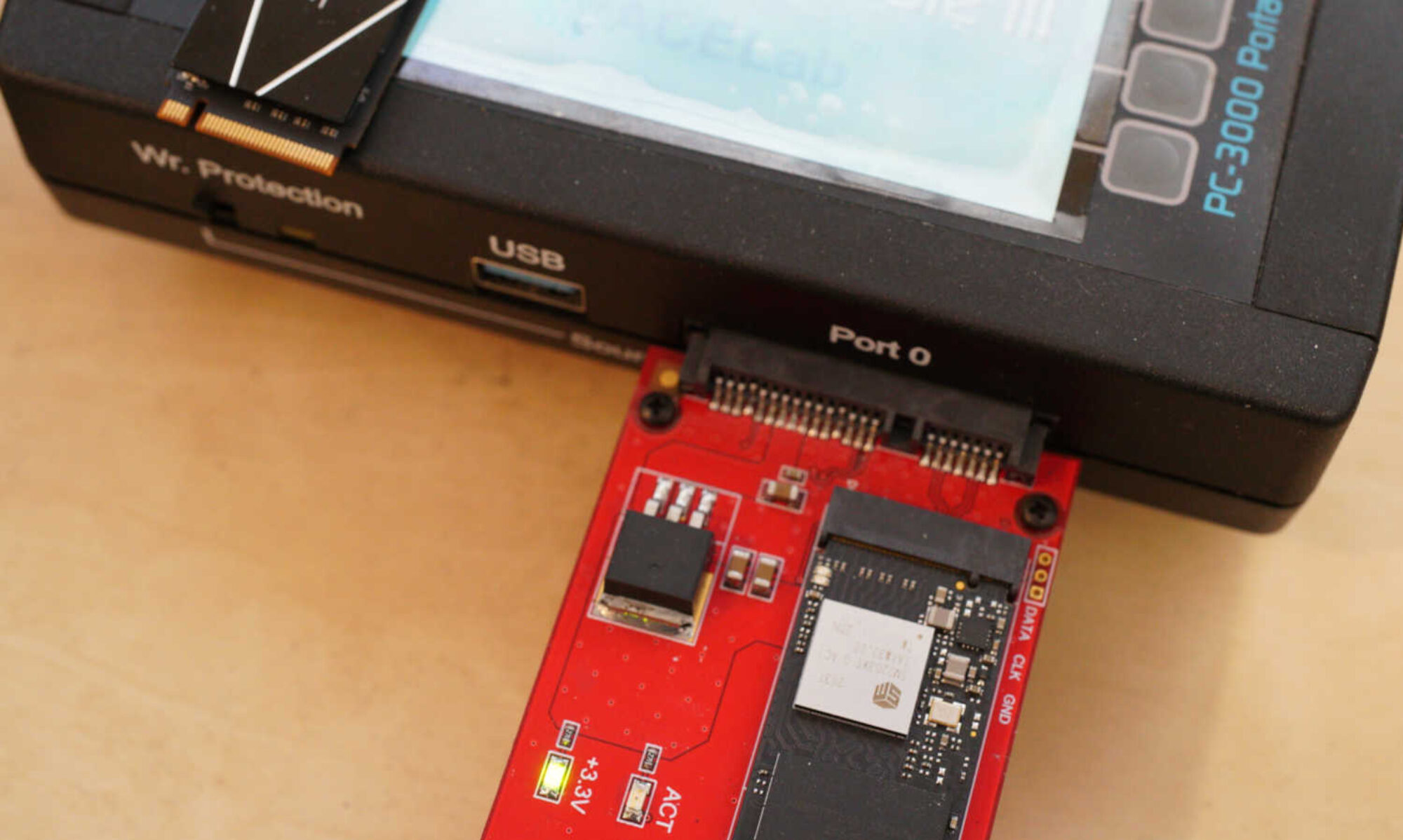
Laptop nie ładuje baterii. Co może być przyczyną? Ładowarka? Bateria? A może sam laptop?

Jednym z najczęstszych problemów, z jakimi muszą mierzyć się użytkownicy laptopów, jest sytuacja, gdy urządzenie przestaje ładować baterię. W rezultacie laptop jest zależny wyłącznie od zasilania sieciowego, co ogranicza mobilność i zdolność do pracy w terenie. W niniejszym artykule przeanalizujemy główne przyczyny problemów z ładowaniem baterii – od uszkodzeń ładowarki, poprzez wyeksploatowaną baterię, aż po usterki związane z elektroniką laptopa.

1. Podstawowa diagnostyka – od czego zacząć?

Kiedy zauważysz, że laptop nie ładuje baterii, warto w pierwszej kolejności wykonać kilka prostych kroków diagnostycznych:

  • Sprawdź, czy dioda ładowania się świeci
    – Większość laptopów posiada wskaźnik w postaci diody LED, informujący o stanie zasilania lub ładowania baterii. Jeżeli dioda w ogóle się nie zapala (lub nie zmienia koloru na sugerujący ładowanie), może to wskazywać na problem z zasilaczem, kablem bądź gniazdem.
  • Zwróć uwagę na komunikaty systemu
    – W systemie Windows lub macOS często pojawiają się powiadomienia o stanie baterii. Jeżeli bateria utrzymuje się na tym samym poziomie naładowania, a system komunikuje brak ładowania, może to potwierdzać usterkę w układzie zasilania albo baterii.
  • Wyjmij baterię (o ile to możliwe)
    – W starszych modelach laptopów z wymiennymi bateriami czasem szybkie odłączenie baterii i ponowne jej zamontowanie pomaga w identyfikacji problemu. Jeśli po ponownym włożeniu bateria wciąż nie jest wykrywana, to znak, że warto przyjrzeć się bliżej jej kondycji lub sprawdzić inne komponenty.

2. Czy to wina ładowarki (zasilacza)?

2.1. Uszkodzona ładowarka
Zasilacz laptopa, zwany potocznie ładowarką, jest narażony na różnego rodzaju uszkodzenia, np. przetarcia przewodów, przegrzanie czy zwarcia wewnątrz obudowy. Jeśli laptop w ogóle nie reaguje na podłączenie ładowarki (brak sygnału ładowania, dioda nie świeci), może to być pierwszy znak, że problem leży w zasilaczu.

  • Objawy: Gdy zasilacz przestaje w ogóle działać, laptop zwykle nie uruchamia się na zasilaniu sieciowym, nie ładuje baterii, a dioda ładowania nie świeci.
  • Jak sprawdzić?: Najprostszy sposób to skorzystanie z innego, kompatybilnego zasilacza lub przetestowanie podejrzanej ładowarki na innym laptopie (jeśli jest zgodna). Można też użyć miernika napięcia, aby zweryfikować, czy zasilacz oddaje prawidłowe parametry (najczęściej 19V, ale zależy to od modelu). Jeżeli okaże się, że zasilacz daje nieprawidłowe wartości napięcia lub w ogóle jest martwy, konieczna będzie jego wymiana.

2.2. Nieoryginalne zamienniki
Często zdarza się, że użytkownicy wybierają tańsze, nieoryginalne zamienniki zasilaczy. Choć niektóre z nich działają poprawnie, bywa również tak, że niewłaściwa jakość lub parametry (napięcie, natężenie) powodują niestabilne ładowanie, przegrzewanie się zasilacza lub wręcz brak możliwości ładowania baterii.

3. Bateria – jak sprawdzić jej kondycję?

3.1. Naturalne zużycie baterii
Współczesne laptopy wyposażone są w baterie litowo-jonowe lub litowo-polimerowe, które z czasem tracą swoją pojemność. Po pewnym czasie (zwykle 2-3 latach intensywnej eksploatacji) bateria może przestać się ładować do pełna lub w ogóle przestać przyjmować ładunek. Jeżeli laptop działa na zasilaniu sieciowym, a po jego odłączeniu natychmiast się wyłącza, to znak, że bateria może być już w fatalnym stanie.

3.2. Diagnostyka narzędziami systemowymi
System Windows czy macOS oferują wbudowane funkcje diagnostyczne baterii, pozwalające uzyskać informację o jej kondycji, liczbie cykli ładowania itp. W Windows można użyć polecenia „powercfg /batteryreport”, które generuje plik HTML zawierający szczegóły na temat zużycia baterii. Jeśli raport wykaże znaczne odbiegnięcie od nominalnej pojemności, może to potwierdzać konieczność wymiany baterii.

3.3. Mechaniczne uszkodzenie lub wybrzuszenie
Czasem przyczyną braku ładowania jest fizyczne uszkodzenie baterii. Jeśli zauważymy wybrzuszenie obudowy laptopa od spodu czy inne nienaturalne deformacje, należy jak najszybciej zaprzestać użytkowania takiej baterii – uszkodzona może stanowić zagrożenie pożarowe.

4. Awaria w obrębie samego laptopa

W przypadku, gdy ładowarka i bateria wydają się sprawne, a problem nadal występuje, przyczyna może tkwić w samym urządzeniu. Najczęstsze źródła problemów to:

4.1. Uszkodzone gniazdo zasilania
Gniazdo zasilania w laptopie jest elementem podatnym na uszkodzenia mechaniczne (np. od częstego wkładania i wyjmowania wtyczki ładowarki). Gdy styki w gnieździe są poluzowane lub zaśniedziałe, laptop może nie ładować baterii, a czasem nie przyjmować w ogóle prądu z zasilacza. W takiej sytuacji niezbędna jest naprawa lub wymiana gniazda w serwisie.

4.2. Uszkodzony układ ładowania na płycie głównej
Wewnątrz laptopa znajduje się specjalny układ odpowiedzialny za kontrolę procesu ładowania (tzw. power circuit lub charging circuit). Odpowiada on za regulację napięcia, monitorowanie stanu baterii oraz komunikację z systemem operacyjnym. Jego awaria często oznacza konieczność wymiany uszkodzonego modułu na płycie głównej.

4.3. Problemy z BIOS/UEFI
Choć rzadziej się to zdarza, czasem błędy w firmware (BIOS lub UEFI) powodują niewłaściwe rozpoznawanie baterii lub błędne zarządzanie zasilaniem. Aktualizacja BIOS/UEFI może w niektórych przypadkach rozwiązać problemy z ładowaniem.

5. Jak zapobiegać problemom z ładowaniem baterii?

Aby uniknąć kłopotów w przyszłości, warto stosować kilka prostych zaleceń:

  1. Unikaj tanich, nieoryginalnych zamienników zasilaczy – kupując niskiej jakości ładowarki, ryzykujemy niestabilne napięcie, co prowadzi do nieregularnego ładowania czy nawet uszkodzenia laptopa.
  2. Zadbaj o czyste gniazda i styki – usunięcie kurzu i brudu z portu zasilania może znacznie poprawić stabilność ładowania.
  3. Regularnie kontroluj kondycję baterii – jeśli nasz system oferuje narzędzia diagnostyczne, warto od czasu do czasu z nich skorzystać, by sprawdzić liczbę cykli ładowania i stan zużycia.
  4. Aktualizuj BIOS/UEFI – producenci komputerów czasem wypuszczają poprawki usprawniające zarządzanie energią i kompatybilność z różnymi modelami baterii.

Gdy laptop odmawia ładowania baterii, przyczyna może tkwić w wielu obszarach: od uszkodzonej ładowarki, poprzez wyeksploatowaną lub uszkodzoną baterię, aż po elektronikę samego laptopa. Najważniejsze jest, aby wstępnie wykluczyć najprostsze przyczyny i stosunkowo łatwe do sprawdzenia elementy, takie jak ładowarka czy samo gniazdo zasilania. W bardziej skomplikowanych przypadkach, szczególnie przy podejrzeniu uszkodzenia modułu ładowania na płycie głównej, niezbędne będzie skorzystanie z pomocy serwisu. Regularne monitorowanie stanu baterii, korzystanie z markowych zasilaczy i dbanie o czystość gniazd pozwolą uniknąć wielu kłopotów w przyszłości, a przy okazji przedłużą żywotność naszego laptopa.

Kiedy RAID zawodzi – czyli dlaczego to nie jest backup

RAID kojarzy się z bezpieczeństwem. Kiedy słyszysz „RAID 1”, „RAID 5”, od razu myślisz: „moje dane są bezpieczne”. I faktycznie – w wielu przypadkach RAID chroni przed utratą danych przy awarii dysku. Problem w tym, że nie chroni przed wszystkim. I kiedy RAID zawodzi, często robi to w najgorszym możliwym momencie.

W tym artykule pokażę Ci, kiedy RAID nie wystarcza, co może pójść nie tak, i dlaczego nie powinieneś traktować go jako backupu.

RAID to dostępność, nie kopia zapasowa

RAID (Redundant Array of Independent Disks) to technologia, która łączy wiele dysków w jedną logiczną całość. Może zwiększać wydajność (RAID 0), odporność na awarie (RAID 1, 5, 6), albo jedno i drugie. Ale jego głównym celem nie jest tworzenie kopii zapasowej – tylko utrzymanie dostępności danych w przypadku awarii jednego (czasem dwóch) dysków.

Problem w tym, że awarie dysków to tylko jedna z wielu rzeczy, które mogą pójść źle.

1. RAID nie chroni przed błędem człowieka

Usunąłeś plik z udziału sieciowego? RAID nie cofnie tego. Każda operacja na plikach – nawet przypadkowe usunięcie całego folderu – jest natychmiastowa i trwała na wszystkich dyskach w macierzy.

To samo dotyczy nadpisania danych, formatowania partycji, błędnej konfiguracji. RAID tego nie naprawi. Jeśli nie masz backupu z innego źródła – dane przepadły.

2. RAID nie chroni przed wirusami i ransomware

Jeśli Twój NAS lub serwer zostanie zainfekowany przez ransomware, który szyfruje dane, RAID tego nie zatrzyma. Dane zostaną zaszyfrowane na wszystkich dyskach.

Co więcej – wiele osób udostępnia foldery RAID-owe w sieci bez ograniczeń. Wystarczy jedno zawirusowane urządzenie w sieci domowej i po danych. RAID niczego nie odzyska – bo on tylko „trzyma spójność”, nie historię.

3. RAID nie chroni przed awarią kontrolera

Wiele osób zakłada, że jeśli mają kilka dysków w RAID 5, to mogą spać spokojnie. Problem pojawia się wtedy, gdy padnie nie dysk, a kontroler RAID. A tak się zdarza – szczególnie w przypadku sprzętowych macierzy RAID na starszych serwerach.

Często nie da się wtedy odczytać danych bez identycznego modelu kontrolera lub specjalistycznych narzędzi. A jeśli dołożysz do tego niekompatybilność firmware’u, wersji sterowników i inne cuda – zaczyna się kosztowna zabawa w odzyskiwanie danych.

4. RAID może się po prostu… rozpaść

W teorii RAID 1 lub 5 działa automatycznie i niezawodnie. W praktyce – dyski zgłaszają się z błędami, RAID się „degraduje”, a Ty tego nie zauważasz. Jeden dysk zaczyna działać niestabilnie, drugi już ma bad sectory – i nagle cała macierz siada.

Czasem samo ponowne uruchomienie systemu po awarii kończy się błędem synchronizacji, a dane są częściowo uszkodzone. RAID może wtedy nie wystartować albo pokazać błędne dane, które wyglądają jak prawdziwe.

5. RAID nie lubi ludzi, którzy o niego nie dbają

RAID wymaga uwagi. Trzeba monitorować stan dysków, regularnie sprawdzać logi, aktualizować firmware. Trzeba wiedzieć, kiedy dysk się „wysypuje”, zanim padnie całkowicie.

A prawda jest taka, że wiele domowych NAS-ów działa latami „w tle”, aż któregoś dnia po prostu przestaje. I wtedy właściciel dowiaduje się, że RAID 1 to nie backup, a raczej złudzenie bezpieczeństwa.

Co robić, żeby RAID Cię nie zawiódł?

1. Miej backup poza RAID-em
To może być zewnętrzny dysk, chmura, drugi NAS – cokolwiek. Byleby było fizycznie i logicznie oddzielone od głównego systemu.

2. Automatyzuj kopie zapasowe
Ustaw harmonogram backupów – raz dziennie, raz w tygodniu, w zależności od tego, jak często dane się zmieniają. I testuj je! Backup, którego nie da się przywrócić, to nie backup.

3. Monitoruj macierz RAID
Wiele systemów (np. TrueNAS, Synology, OMV) oferuje alerty mailowe. Włącz je. Lepiej dostać za dużo maili niż za mało.

4. Używaj SMART i testuj dyski
Raz na miesiąc uruchom test SMART dla każdego dysku. To pozwala wykryć potencjalne problemy zanim się pojawią.

5. Miej plan awaryjny
Zastanów się: co zrobię, jeśli padnie kontroler RAID? Gdzie mam dane? Ile kosztuje ich utrata? To pytania, które warto zadać zanim coś się stanie.

RAID jest świetnym narzędziem – ale to nie jest backup. To sposób na zwiększenie dostępności danych, a nie ich ochronę przed wszystkim.

Jeśli naprawdę zależy Ci na bezpieczeństwie danych, traktuj RAID jak jeden z elementów układanki. Dodaj do tego automatyczne kopie zapasowe, monitoring i zdrowy rozsądek – wtedy możesz spać spokojnie.

Bo kiedy RAID zawodzi, to często już za późno.

Gdzie szukać klucza odzyskiwania funkcji BitLocker – praktyczny przewodnik

Wbudowana w system Windows funkcja BitLocker stanowi jedno z najskuteczniejszych narzędzi zabezpieczających dane – szyfruje dysk, chroniąc przed nieautoryzowanym dostępem. Jednak nawet najskuteczniejsze rozwiązanie może stać się źródłem kłopotów, gdy system zażąda tak zwanego „klucza odzyskiwania” (Recovery Key), a użytkownik nie wie, gdzie go znaleźć. Ten 48-cyfrowy ciąg znaków stanowi jedyną furtkę do odblokowania zaszyfrowanego dysku, gdy standardowy proces logowania zawiedzie. W niniejszym artykule wyjaśniamy, dlaczego BitLocker wymaga klucza odzyskiwania i gdzie należy go szukać, aby nie utracić cennych plików.

1. Dlaczego system żąda klucza odzyskiwania?

BitLockerto zaawansowane narzędzie szyfrujące wbudowane w wybrane edycje systemu Windows (Pro, Enterprise, Education). Kiedy dysk (lub partycja) jest chroniony przez BitLocker, oprogramowanie monitoruje istotne parametry sprzętu oraz konfigurację systemu, takie jak m.in. wersja BIOS/UEFI, moduł TPM, a nawet zawartość niektórych obszarów dysku. Gdy system wykryje pewne zmiany mogące wskazywać na próbę nieautoryzowanego dostępu (np. modyfikacje ustawień BIOS-u, wymianę płyty głównej czy uszkodzenie modułu TPM), może poprosić użytkownika o wprowadzenie klucza odzyskiwania – 48-znakowego kodu, który potwierdza, że posiadacz dysku jest uprawnionym użytkownikiem.

Takie zachowanie zabezpiecza przed atakami, w których ktoś próbowałby odczytać zaszyfrowane pliki poza systemem właściciela. Bez właściwego klucza odzyskiwania pliki pozostaną nieczytelne, nawet jeśli atakujący fizycznie wyjmie dysk i podłączy go do innego komputera.

2. Jak powstaje klucz odzyskiwania?

W momencie konfigurowania BitLockera system najczęściej proponuje użytkownikowi zapisanie klucza odzyskiwania w jednej z poniższych form:

  1. Konto Microsoft (OneDrive) – najpopularniejsza metoda w nowszych systemach, umożliwia automatyczne przechowywanie klucza w chmurze powiązanej z kontem Microsoft. Dzięki temu możesz łatwo odzyskać ciąg znaków, logując się do swojego profilu online.
  2. Drukowanie klucza lub zapisanie w pliku tekstowym – w trakcie konfiguracji BitLocker może wyświetlić prośbę o wydrukowanie 48-znakowego klucza lub zapisanie go w postaci pliku na pamięci USB. Użytkownicy, którzy wybrali tę opcję, powinni przechowywać taką kopię w bezpiecznym miejscu.
  3. Zapisanie w usługach domeny/Active Directory – w środowiskach firmowych klucze odzyskiwania mogą być zapisywane w kontrolerze domeny. Administratorzy mogą w razie potrzeby pobrać taki klucz za pomocą narzędzi administracyjnych.
  4. Pamięć USB z kluczem – starsze wersje Windows lub szczególne konfiguracje mogły wymagać przechowywania klucza na osobnym nośniku USB, który użytkownik podpina do komputera na wypadek konieczności odblokowania dysku.

Jeżeli użytkownik przeoczył moment tworzenia i zapisu klucza lub w ogóle nie był świadom, że BitLocker jest aktywny (niekiedy producenci laptopów włączają szyfrowanie automatycznie), sytuacja komplikuje się w chwili, gdy system zażąda Recovery Key i nie otrzyma go. Wówczas jedynym ratunkiem jest odnalezienie miejsca, w którym klucz może być przechowywany.

3. Gdzie konkretnie szukać klucza odzyskiwania BitLocker?

  1. Konto Microsoft (usługa OneDrive)
    Jeśli w trakcie konfiguracji systemu połączyłeś się z kontem Microsoft (co jest dość częste w nowych laptopach z Windows 10 czy 11), istnieje duża szansa, że klucz został automatycznie zapisany w chmurze. Wystarczy zalogować się na stronę account.microsoft.com/devices/recoverykey przy użyciu tego samego konta, którego używasz w systemie. Na liście powinny widnieć wszystkie dyski zaszyfrowane w ten sposób. Wybór odpowiedniego klucza pozwoli odzyskać dostęp do komputera.
  2. Wydrukowany lub zapisany plik z kluczem
    Wiele osób, podczas pierwszej konfiguracji BitLockera, decyduje się na drukowanie lub zapisanie klucza w pliku tekstowym. Spróbuj przypomnieć sobie, czy w momencie aktywacji szyfrowania nie wydrukowałeś kartki z 48-cyfrowym kodem. Może też plik tekstowy z nazwą typu BitLocker Recovery Key nadal tkwi gdzieś w bezpiecznym folderze albo na dysku USB. Warto przejrzeć dokumenty, szuflady i pamięci przenośne, jeśli miałeś w zwyczaju archiwizować ważne informacje.
  3. Kopia w Active Directory (środowiska biznesowe)
    Jeżeli pracujesz w firmie korzystającej z infrastruktury domenowej, możliwe jest, że klucz odzyskiwania przechowuje się w Active Directory. W takim wypadku skontaktuj się z działem IT lub administratorem, który za pomocą narzędzi administracyjnych (np. Get-BitLockerRecovery w PowerShell) może sprawdzić zapisane klucze.
  4. Pamięć USB zawierająca klucz
    Niektóre konfiguracje BitLockera umożliwiają przechowywanie klucza na pendrive. Wówczas, aby odblokować dysk, wystarczy włożyć nośnik USB do komputera przy starcie systemu. Jeśli tak skonfigurowano Twój laptop, poszukaj pendrive’a z plikiem lub zapisaną automatycznie funkcją „BitLocker To Go”.
  5. Profesjonalne laboratoria odzyskiwania
    W skrajnych przypadkach, kiedy klucz odzyskiwania nie został zapisany lub jest nie do odnalezienia, możesz skonsultować się z profesjonalnym laboratorium odzyskiwania danych. Należy jednak pamiętać, że odszyfrowanie woluminu BitLocker bez klucza jest praktycznie niewykonalne przy aktualnych technologiach szyfrowania, co oznacza, że nawet specjaliści często nie są w stanie pomóc. Posiadanie klucza Recovery Key to absolutna konieczność.

4. Czy można odzyskać klucz, jeśli nigdy go nie zapisałem?

Niestety, jeśli nie zapisałeś lub nie wydrukowałeś klucza, a nie zalogowałeś się do konta Microsoft czy domeny z włączonym archiwizowaniem kluczy, odzyskanie go może okazać się niemożliwe. BitLocker został stworzony tak, by w razie przejęcia dysku przez osoby nieuprawnione dane pozostały zaszyfrowane i nie do odszyfrowania bez właściwego klucza. Jeśli nie posiadasz żadnych kopii, jest wysoce prawdopodobne, że dane są stracone.

5. Jak zapobiec problemom z kluczem odzyskiwania w przyszłości?

  1. Przemyślane przechowywanie kopii
    Zapisz klucz (czy to w postaci wydruku, pliku tekstowego czy w chmurze) w bezpiecznym miejscu, które będziesz w stanie odnaleźć w awaryjnej sytuacji. Możesz trzymać kilka kopii w różnych lokalizacjach – jedną w domu, drugą w biurze, trzecią w formie cyfrowej w chmurze.
  2. Świadomość i monitorowanie stanu szyfrowania
    Jeśli zauważysz nietypowe zachowanie systemu (np. komunikaty o błędach przy starcie, prośby o klucz odzyskiwania), reaguj natychmiast. Sprawdź status BitLocker w Panelu sterowania lub aplikacji Ustawienia. Dzięki temu unikniesz sytuacji, w której nagle utracisz dostęp do ważnych danych.
  3. Regularne backupy
    Tworzenie kopii zapasowych to uniwersalna zasada bezpieczeństwa. Nawet jeśli BitLocker działa, awarie dysku czy ataki ransomware mogą pozbawić Cię dostępu do informacji. Backup w postaci dysku zewnętrznego, chmury czy macierzy RAID da Ci pewność, że w razie trudności z kluczem odzyskiwania i tak posiadasz kopię plików.
  4. Aktualizacje systemu i TPM
    Czasem zmiany w BIOS/UEFI czy aktualizacje firmware’u modułu TPM powodują pytania o klucz odzyskiwania. Zanim dokonasz takich zmian, upewnij się, że klucz masz pod ręką. To drobna czynność, ale może oszczędzić sporo nerwów.

BitLocker to potężne narzędzie zapewniające wysokie bezpieczeństwo danych, jednak nieodzowne jest posiadanie klucza odzyskiwania, by w razie awarii nie utracić cennych plików. Wiele osób dowiaduje się o BitLockerze dopiero wtedy, gdy system zażąda klucza, a oni nie mają pojęcia, gdzie go szukać. Aby uniknąć takich sytuacji, warto zapisać klucz w chmurze (konto Microsoft), wydrukować lub zachować w formie pliku i przechowywać w bezpiecznym miejscu. W środowiskach firmowych pomocne jest archiwizowanie klucza w domenie.

Ostatecznie BitLocker pozostaje wartościowym narzędziem chroniącym prywatność i zabezpieczającym przed nieautoryzowanym dostępem. Jeśli jednak nie zadbamy o klucz odzyskiwania, funkcja ta z wybawienia może się stać poważnym utrapieniem. Dlatego warto świadomie korzystać z szyfrowania, regularnie weryfikować status systemu i starannie chronić klucz Recovery Key – w ten sposób BitLocker będzie naszym sprzymierzeńcem w zapewnianiu bezpieczeństwa danych.

Dell Precision – dlaczego użytkownicy pokochali laptopy tej serii?

Laptopy Dell z serii Precision od lat zajmują szczególne miejsce wśród profesjonalnych użytkowników, zwłaszcza inżynierów, grafików, architektów czy twórców treści multimedialnych. To, co wyróżnia te urządzenia, to przede wszystkim niezwykła wydajność, niezawodność oraz jakość wykonania. W niniejszym artykule przyjrzymy się bliżej temu, co sprawia, że seria Precision zdobyła serca profesjonalistów na całym świecie, oraz za jakie cechy użytkownicy szczególnie ją cenią.

Potężna moc obliczeniowa – wydajność na pierwszym miejscu

Jednym z najważniejszych powodów, dla których użytkownicy uwielbiają serię Dell Precision, jest potężna moc obliczeniowa. Precision to przede wszystkim mobilne stacje robocze, które dysponują wydajnością na poziomie komputerów stacjonarnych, przy zachowaniu mobilności laptopa. W ich wnętrzu znajdziemy najnowsze, wydajne procesory Intel Xeon lub Intel Core i7/i9, dużą ilość pamięci RAM (często 32 GB, 64 GB lub więcej) oraz profesjonalne karty graficzne Nvidia Quadro lub AMD Radeon Pro. Taka konfiguracja pozwala na płynne korzystanie z najbardziej wymagających aplikacji projektowych, takich jak AutoCAD, SolidWorks, Adobe Creative Cloud czy Autodesk Maya.

Dla użytkowników zajmujących się projektowaniem 3D, obróbką filmów wideo, animacjami lub symulacjami obliczeniowymi, moc oferowana przez laptopy Precision jest absolutnie niezbędna. To właśnie niezawodność i stabilność działania w wymagających zadaniach sprawiają, że profesjonaliści nie wyobrażają sobie innego narzędzia pracy.

Jakość wykonania – stworzony do intensywnej pracy

Seria Dell Precision znana jest także ze swojej wyjątkowej jakości wykonania. Każdy element urządzenia jest starannie zaprojektowany, aby spełniał rygorystyczne normy odporności na trudne warunki pracy. Obudowa jest wykonana z wytrzymałych materiałów, takich jak aluminium czy włókno węglowe, co zapewnia wysoką odporność na uszkodzenia mechaniczne, uderzenia czy wibracje.

Laptopy Precision przechodzą także testy wytrzymałościowe według norm wojskowych MIL-STD, co gwarantuje, że sprzęt poradzi sobie nawet w trudnych warunkach terenowych lub w intensywnie eksploatowanym środowisku pracy. Solidne zawiasy, odporna na zalanie klawiatura oraz wzmocnione krawędzie obudowy to tylko niektóre elementy, które sprawiają, że użytkownicy cenią sobie te urządzenia za ich niezawodność przez lata użytkowania.

Ekrany o doskonałej jakości – nie tylko do grafiki

Dell Precision słynie również z wyjątkowej jakości ekranów, które cechują się doskonałym odwzorowaniem kolorów, wysoką jasnością oraz rozdzielczością nawet do 4K. Matryce stosowane w serii Precision posiadają szerokie pokrycie gamy kolorystycznej Adobe RGB lub DCI-P3, co jest niezwykle istotne dla grafików, fotografów i osób zajmujących się edycją filmów. Dzięki temu użytkownik ma pewność, że kolorystyka widoczna na ekranie odpowiada realnym barwom.

Niektóre modele Precision oferują również ekrany dotykowe lub możliwość obsługi za pomocą pióra cyfrowego, co dodatkowo zwiększa ich funkcjonalność, szczególnie dla użytkowników, którzy tworzą szkice czy projekty graficzne bezpośrednio na ekranie.

Stabilność, wsparcie i łatwość rozbudowy

Kolejnym ważnym argumentem przemawiającym na korzyść laptopów Precision jest ich stabilność pracy oraz wsparcie techniczne producenta. Dell oferuje specjalne sterowniki i certyfikacje ISV (Independent Software Vendor), które gwarantują pełną zgodność z najpopularniejszymi profesjonalnymi aplikacjami. Użytkownicy doceniają również wsparcie serwisowe firmy Dell – szczególnie możliwość wyboru gwarancji typu „Next Business Day”, dzięki czemu ewentualna naprawa odbywa się szybko i bezproblemowo.

Dużą zaletą laptopów Dell Precision jest także możliwość łatwej rozbudowy i serwisowania. W przeciwieństwie do wielu ultrabooków, Precision pozwala na stosunkowo proste dodanie pamięci RAM, wymianę dysku SSD lub akumulatora. Dzięki temu użytkownik może dostosowywać sprzęt do zmieniających się potrzeb biznesowych bez konieczności wymiany całego urządzenia.

Wygodna praca i ergonomia

Użytkownicy serii Precision doceniają także komfort codziennej pracy. Laptopy te wyposażone są w wyjątkowo ergonomiczne klawiatury, wygodne trackpady oraz szeroką gamę złącz (Thunderbolt, HDMI, DisplayPort, USB-C), co pozwala na łatwe podłączenie dodatkowych urządzeń zewnętrznych i peryferiów. Dell przykłada dużą wagę do ergonomii – zarówno fizycznej, jak i cyfrowej, czego efektem są wygodne, intuicyjne urządzenia do długotrwałej pracy.

dlaczego Precision to ulubiona seria profesjonalistów?

Seria Dell Precision zdobyła serca użytkowników dzięki doskonałemu połączeniu najwyższej wydajności, jakości wykonania, ergonomii oraz profesjonalnego wsparcia producenta. Profesjonaliści na całym świecie cenią Precision za stabilność działania w najbardziej wymagających zadaniach, świetne ekrany o wysokim odwzorowaniu barw oraz niezawodność przez długie lata intensywnej pracy.

Mimo że nie należą do najtańszych rozwiązań na rynku, inwestycja w laptop Precision to decyzja, która zwraca się dzięki wyjątkowej trwałości, możliwości rozbudowy i efektywności pracy. W efekcie seria ta pozostaje jednym z najlepszych wyborów dla tych, którzy oczekują najwyższych standardów sprzętowych. Dell Precision to laptopy, które nie tylko spełniają oczekiwania profesjonalistów – one po prostu zostały dla nich stworzone. W przypadku problemów warto polegać na niezależnym serwisie. To właśnie tam jesteś w stanie naprawić nietypowe awarie tej serii laptopów

Jak odzyskać dane z pendrive’a, który się nie zgłasza?

Pendrive’y to jedne z najwygodniejszych nośników danych: niewielkich rozmiarów, łatwe do przenoszenia i stosunkowo niezawodne. Niestety, nawet najlepszy sprzęt bywa podatny na awarie. Jedną z bardziej stresujących sytuacji jest moment, gdy pendrive podłączony do komputera „nie zgłasza się” – innymi słowy, nie jest w ogóle rozpoznawany przez system lub nie można go otworzyć. W tym artykule wyjaśnimy, dlaczego może się tak dziać oraz przedstawimy sposoby na odzyskanie cennych danych.

1. Dlaczego pendrive może nie być rozpoznawany?

Istnieje wiele przyczyn, dla których pendrive może przestać odpowiadać:

  1. Uszkodzenie fizyczne
    • Wada fabryczna urządzenia, przerwane połączenie (np. odlutowany port USB), uraz mechaniczny.
  2. Błędy w oprogramowaniu (firmware)
    • Czasem pendrive’y mają wbudowany firmware, który może ulec uszkodzeniu w wyniku błędnych aktualizacji lub nieprawidłowego odłączenia urządzenia.
  3. Problemy z systemem plików
    • Nieprawidłowe odmontowanie nośnika, przerwanie zapisu danych lub awaria podczas formatowania.
  4. Konflikt sterowników w systemie operacyjnym
    • Niekiedy system Windows (lub inny) nie rozpoznaje urządzenia poprawnie z powodu uszkodzonych lub nieaktualnych sterowników.
  5. Złośliwe oprogramowanie
    • Wirusy i inne zagrożenia mogą uszkodzić strukturę danych lub uniemożliwić odczyt.

2. Wstępna diagnostyka

Zanim przejdziemy do bardziej zaawansowanych kroków, warto wykonać kilka prostych czynności diagnostycznych. Czasem drobne problemy można rozwiązać szybko, zanim zaczniemy korzystać z profesjonalnych narzędzi do odzyskiwania.

  1. Sprawdzenie na innym porcie USB lub innym komputerze
    • Czasem usterka może tkwić w samym porcie USB. Warto podłączyć pendrive do innego gniazda bądź innego komputera.
  2. Uruchomienie menedżera dysków (w Windows)
    • Otwórz „Zarządzanie dyskami” (np. poprzez kliknięcie prawym przyciskiem myszy na „Ten komputer” → „Zarządzaj” → „Zarządzanie dyskami”) i zobacz, czy pendrive pojawia się na liście urządzeń.
    • Jeśli jest widoczny, sprawdź, czy partycja ma przypisaną literę dysku. Czasem wystarczy przypisać literę, aby pendrive stał się dostępny.
    • Jeśli jest widoczny jako „Nieprzydzielone miejsce” – być może masz uszkodzony system plików.
  3. Weryfikacja w innych systemach operacyjnych (Linux, Mac)
    • Jeżeli masz możliwość, spróbuj podpiąć pendrive do komputera z innym systemem operacyjnym. Czasem Windows nie potrafi odczytać pewnych uszkodzonych partycji, które Linux potrafi rozpoznać lub przynajmniej zasygnalizować.

3. Metody odzyskiwania danych z pendrive

3.1. Narzędzia wbudowane w system Windows

  1. Konsola CHKDSK
    • Jeśli pendrive jest widoczny (posiada literę dysku), można spróbować uruchomić narzędzie CHKDSK. W wierszu poleceń (uruchomionym jako administrator) wpisz: chkdsk X: /f Gdzie „X” to litera pendrive’a. Program spróbuje naprawić błędy w systemie plików.
  2. Funkcja „Napraw dysk” w narzędziu „Zarządzanie dyskami”
    • W niektórych przypadkach Windows sam zaproponuje naprawę nośnika, jeśli wykryje problemy z systemem plików.
    • Pamiętaj, że jeśli system plików jest mocno uszkodzony, narzędzie systemowe może go sformatować – warto spróbować najpierw bezpieczniejszych metod opisanych poniżej.

3.2. Oprogramowanie do odzyskiwania danych

Jeśli pendrive jest widoczny w systemie (np. w menedżerze dysków), ale nie możesz uzyskać do niego dostępu w standardowy sposób, możesz skorzystać z zewnętrznych programów do odzyskiwania danych:

  1. Recuva (Windows)
    • Prosty w obsłudze, dostępny w wersji bezpłatnej. Umożliwia skanowanie dysku i odzyskiwanie usuniętych plików.
    • Może pomóc, gdy pendrive jest wykrywany, ale np. zawiera skasowane lub uszkodzone pliki.
  2. TestDisk i PhotoRec (Windows, Linux, Mac)
    • Bardziej zaawansowane narzędzia, ale wciąż darmowe.
    • TestDisk służy głównie do naprawy tablicy partycji, przywracania boot sectorów i odzyskiwania całych partycji.
    • PhotoRec skoncentrowany jest na wyszukiwaniu konkretnych typów plików (zdjęć, dokumentów itp.) i odzyskiwaniu ich z surowych struktur danych.
  3. Ontrack EasyRecovery lub DMDE
    • Oprogramowanie komercyjne o dużych możliwościach. Sprawdza się zwłaszcza przy poważniejszych uszkodzeniach logicznych (systemu plików).

Ważne: Nie instaluj żadnych narzędzi na tym samym nośniku, z którego odzyskujesz dane. Najlepiej uruchomić je z dysku twardego komputera, a pliki odzyskiwać na inny nośnik.

3.3. Próba niskopoziomowej naprawy firmware’u pendrive’a

Jeżeli pendrive nie jest w ogóle rozpoznawany (nawet w „Zarządzaniu dyskami” czy w narzędziach typu TestDisk), problem może tkwić w uszkodzonym kontrolerze lub firmware urządzenia. Istnieją metody i programy do wgrywania nowego firmware’u, jednak:

  • To procedura ryzykowna i często wymaga specjalistycznej wiedzy oraz dedykowanych narzędzi.
  • Może prowadzić do całkowitej utraty danych.
  • Najlepiej, by wykonali ją specjaliści w profesjonalnym serwisie, zwłaszcza gdy dane są wyjątkowo cenne.

4. Odzyskiwanie danych z pendrive’a w serwisie

W sytuacjach, gdy pendrive jest fizycznie uszkodzony, np. port USB jest oderwany, kontroler uległ spaleniu lub uszkodzeniu mechanicznemu, domowe sposoby zazwyczaj nie przyniosą rezultatu. W takim przypadku pozostaje oddać nośnik do specjalistycznej firmy zajmującej się odzyskiwaniem danych:

  1. Zaawansowany sprzęt i clean room
    • Profesjonalne firmy dysponują urządzeniami, które umożliwiają bezpośredni odczyt pamięci NAND Flash z układów pendrive’a.
    • Czasem konieczne jest „wylutowanie” kości pamięci i podłączenie jej do specjalnego programatora.
  2. Gwarancja sukcesu i poufność
    • Renomowane serwisy często przeprowadzają wstępną diagnozę za darmo i oceniają stopień szans na odzyskanie danych.
    • Zachowują też najwyższe standardy bezpieczeństwa i poufności danych.
  3. Koszty
    • Trzeba mieć świadomość, że ceny profesjonalnych usług odzyskiwania danych mogą być wysokie i zależą od skali uszkodzeń oraz czasu pracy specjalistów.

5. Czy da się uniknąć utraty danych?

Nie zawsze jesteśmy w stanie zapobiec nagłej awarii elektroniki czy mechanicznym uszkodzeniom, ale istnieje kilka dobrych praktyk, które znacznie zmniejszają ryzyko utraty danych:

  1. Regularne kopie zapasowe
    • Najważniejsze pliki trzymaj w co najmniej dwóch miejscach (np. na komputerze i w chmurze).
  2. Bezpieczne odłączanie
    • Przed wyjęciem pendrive’a z portu USB zawsze wybierz opcję „Bezpieczne usuwanie sprzętu”.
  3. Unikanie ekstremalnych warunków
    • Nie zostawiaj pendrive’a w miejscach narażonych na wysoką temperaturę, wilgoć lub wstrząsy.
  4. Unikanie przepełniania nośnika
    • Staraj się pozostawić trochę wolnego miejsca na nośniku, co ułatwi systemom plików prawidłowe działanie.

6. Podsumowanie

Odzyskanie danych z pendrive’a, który się nie zgłasza, bywa wyzwaniem, jednak istnieje wiele sposobów na podjęcie próby przywrócenia dostępu do plików:

  • Sprawdzić podstawowe problemy (inny port, inny komputer, menedżer dysków).
  • Skorzystać z narzędzi systemowych (CHKDSK, naprawa systemu plików).
  • Wypróbować oprogramowanie do odzyskiwania danych (Recuva, TestDisk/PhotoRec, DMDE, Ontrack EasyRecovery).
  • Rozważyć profesjonalny serwis – jeśli mamy do czynienia z uszkodzeniami fizycznymi lub bardzo ważnymi danymi.

Kluczowe jest działanie z rozwagą i niepodejmowanie drastycznych kroków (np. formatowania) bez wcześniejszego sprawdzenia łagodniejszych metod. Zawsze też warto pamiętać, że najskuteczniejszym „sposobem na awarię” jest po prostu profilaktyka – czyli regularne kopie zapasowe. Dzięki nim nawet poważna awaria pendrive’a nie stanie się tragedią, a jedynie drobną uciążliwością.

Powodzenia w odzyskiwaniu danych!

Zakończenie wsparcia Windows 10 – czy naprawdę się skończy?

Windows 10 to jeden z najpopularniejszych systemów operacyjnych w historii Microsoftu, który na przestrzeni lat zdobył rzesze wiernych użytkowników. Jednak jak każda wersja „Okienek”, również „dziesiątka” doczekała się daty zakończenia wsparcia. Pojawia się zatem pytanie: czy wsparcie dla Windows 10 rzeczywiście się skończy, a jeśli tak – co to oznacza dla milionów użytkowników na całym świecie? W niniejszym artykule wyjaśniamy, na czym polega koniec wsparcia, jak wygląda harmonogram Microsoftu i co w praktyce oznacza to dla osób wciąż korzystających z Windows 10.

Oficjalny termin zakończenia wsparcia

Microsoft przyzwyczaił nas do jasnych terminów końca życia (End of Life, EoL) dla każdej edycji systemu Windows. Według oficjalnych informacji wsparcie dla Windows 10 ma zakończyć się 14 października 2025 roku. Oznacza to, że po tym terminie system nie będzie otrzymywał nowych aktualizacji zabezpieczeń, poprawek błędów ani wsparcia technicznego ze strony Microsoftu. W praktyce, podobnie jak w przypadku poprzednich wersji, oznacza to przejście „dziesiątki” w fazę, w której Microsoft przestaje publikować łatki bezpieczeństwa, a korzystanie z systemu staje się bardziej ryzykowne pod kątem cyberzagrożeń.

Niektórzy użytkownicy wciąż mają w pamięci zamieszanie z zakończeniem wsparcia dla Windows 7, które wielokrotnie opóźniano i przedłużano – co budzi nadzieję, że sytuacja z Windows 10 potoczy się podobnie. Jednak Microsoft oficjalnie deklaruje, że data 14 października 2025 roku jest docelowym momentem zakończenia wsparcia i nie ma obecnie planów, by ją przesuwać.

Różnica między wsparciem podstawowym a rozszerzonym

Warto przy tym przypomnieć, że Microsoft dzieli swoje wsparcie na dwa etapy:

  1. Wsparcie podstawowe (Mainstream Support) – w trakcie którego system otrzymuje nie tylko łatki bezpieczeństwa i poprawki stabilności, ale również sporadyczne funkcje czy drobne usprawnienia. W przypadku Windows 10 zakończyło się ono oficjalnie w 2020 roku, jednak ze względu na wydawane regularnie duże aktualizacje (Feature Updates), użytkownicy nie odczuli gwałtownej zmiany.
  2. Wsparcie rozszerzone (Extended Support) – w tym okresie system otrzymuje już wyłącznie aktualizacje zabezpieczeń oraz ewentualne poprawki krytycznych błędów. Brak jest nowych funkcji czy istotnych innowacji, co widać w ostatnich wydaniach Windows 10 – coraz mniej w nich rewolucyjnych zmian. Wsparcie rozszerzone dla Windows 10 potrwa do przywołanego wcześniej 14 października 2025 roku.

Co oznacza faktyczny koniec wsparcia?

Po wygaśnięciu wsparcia rozszerzonego system nie będzie już otrzymywał żadnych aktualizacji, w tym tych krytycznych, które łatają nowe luki bezpieczeństwa czy błędy. Wówczas każdy, kto zdecyduje się nadal używać Windows 10, będzie narażony na ryzyko cyberataków, złośliwego oprogramowania czy innych zagrożeń powstających w wyniku braku najnowszych poprawek. Nawet najlepszy antywirus czy firewall nie zastąpią regularnych łatek systemowych.

Microsoft z reguły zaleca w takiej sytuacji migrację do nowszego systemu. W przypadku Windows 10, naturalnym następcą jest Windows 11, oficjalnie wprowadzony na rynek w 2021 roku. Choć pierwsze wersje wzbudzały kontrowersje ze względu na zmiany w interfejsie czy wymagania sprzętowe, system stopniowo się rozwija, otrzymując nowe funkcje i aktualizacje optymalizujące pracę. Z czasem migracja na Windows 11 stanie się nie tylko kwestią komfortu, ale także bezpieczeństwa.

Czy koniec wsparcia oznacza faktyczny koniec użytkowania?

Praktyka pokazuje, że w przypadku innych systemów Windows, np. Windows 7, wielu użytkowników wciąż korzystało z nich nawet po oficjalnym zakończeniu wsparcia. Podobnie może się zdarzyć z Windows 10. Niektóre osoby, zwłaszcza w firmach, gdzie migracja systemu wiąże się z kosztami i koniecznością weryfikacji kompatybilności oprogramowania, mogą pozostać przy dziesiątce, traktując brak aktualizacji jako mniejsze zło.

Jednak brak wsparcia oznacza duże ryzyko w zakresie bezpieczeństwa danych. Hakerzy chętnie wykorzystują luki w starszych systemach, które nie są już łatane. Ponadto rosnąć może liczba programów i gier, które będą wymagać nowszych bibliotek i funkcji dostępnych jedynie w Windows 11. Długotrwałe trwanie przy Windows 10 może zatem przynieść więcej kłopotów niż korzyści.

Co zrobić, by przygotować się na koniec wsparcia?

  1. Rozważ migrację do Windows 11 – sprawdź, czy Twój komputer spełnia wymagania sprzętowe (np. TPM 2.0, odpowiednia generacja procesora). Wiele nowych modeli laptopów i płyt głównych z łatwością spełnia te kryteria. Jeśli Twój sprzęt nie jest kompatybilny, możesz rozważyć zakup nowego urządzenia lub stosować rozwiązania obejściowe, choć wiążą się one z pewnym ryzykiem.
  2. Zadbaj o kopie zapasowe – przed jakąkolwiek aktualizacją czy migracją warto stworzyć kopię zapasową danych, aby uniknąć niespodzianek. Nawet w razie problemów z instalacją systemu, będziesz mieć pewność, że Twoje pliki są bezpieczne.
  3. Aktualizuj sterowniki i oprogramowanie – jeśli zdecydujesz się pozostać przy Windows 10 do ostatniego dnia wsparcia, dbaj o regularne instalowanie poprawek i aktualizacji systemu. Aktualne sterowniki sprzętu i programy zwiększają stabilność pracy.
  4. Zabezpiecz się przed atakami – jeśli zamierzasz pozostawać przy Windows 10 po zakończeniu wsparcia, rozważ inwestycję w dodatkowe rozwiązania bezpieczeństwa (antywirus, firewall sprzętowy, systemy wykrywania włamań) i unikaj korzystania z newralgicznych usług na tym systemie (np. bankowości internetowej).

Czy wsparcie Windows 10 naprawdę się skończy?

Według oficjalnych deklaracji Microsoftu – tak, 14 października 2025 roku. Warto jednak pamiętać, że producent może wprowadzać korekty do harmonogramów, jak to miało miejsce w przeszłości w przypadku innych systemów. Mimo to raczej nie powinniśmy liczyć na to, że wsparcie dla Windows 10 zostanie znacząco przedłużone. Microsoft stawia na Windows 11 i promuje go jako przyszłościową platformę dla użytkowników i firm.

Najrozsądniejszym rozwiązaniem jest więc wcześniejsze przygotowanie się do migracji, niż czekanie do momentu, w którym brak aktualizacji i rosnąca liczba luk bezpieczeństwa będzie realnie zagrażać naszym danym. Oczywiście można eksploatować Windows 10 jeszcze jakiś czas po oficjalnym zakończeniu wsparcia, jednak wiąże się to z rosnącym ryzykiem oraz stopniową utratą kompatybilności z nowym oprogramowaniem.

Choć wielu użytkowników uważało Windows 10 za system „ostatniej szansy” i sądziło, że Microsoft będzie go aktualizować w nieskończoność, rzeczywistość wskazuje na inny scenariusz. Koniec wsparcia oficjalnie zapowiedziany na 14 października 2025 roku oznacza, że system przestanie otrzymywać łatki bezpieczeństwa i poprawki, co naraża użytkowników na poważne zagrożenia. W praktyce, migracja do Windows 11 stanie się w końcu nieunikniona – czy to ze względów bezpieczeństwa, czy też z powodu wymagań nowych programów i gier.

Z drugiej strony, jeśli z przyczyn sprzętowych, finansowych czy kompatybilnościowych nie masz możliwości przejścia na nowszy system, wciąż możesz korzystać z Windows 10, pamiętając o zwiększonym ryzyku i konieczności zabezpieczeń. Najważniejsze to świadomie podejmować decyzje – zaplanować zmianę systemu z odpowiednim wyprzedzeniem, dbać o backupy i przygotować się na nową rzeczywistość, w której Windows 10 przestanie być oczkiem w głowie Microsoftu. W tym kontekście pamiętajmy, że bez względu na plany producenta, to nasze bezpieczeństwo i dostęp do sprawnego oprogramowania powinny stać na pierwszym miejscu.

Ataki ransomware – najgłośniejsze historie i sposoby ratowania zaszyfrowanych danych

W ostatnich latach cyberprzestrzeń stała się areną intensywnych ataków ransomware, które potrafią sparaliżować działalność firm, instytucji publicznych czy użytkowników indywidualnych. Oprogramowanie ransomware szyfruje dane na zainfekowanych urządzeniach i żąda okupu w zamian za przywrócenie dostępu do plików. W poniższym artykule przyjrzymy się najgłośniejszym historiom związanym z atakami ransomware, zrozumiemy, w jaki sposób działają tego typu zagrożenia, a także omówimy metody ratowania zaszyfrowanych danych

Czym jest ransomware i jak działa?

Ransomware to rodzaj złośliwego oprogramowania, którego celem jest zaszyfrowanie danych na komputerze ofiary, a następnie wymuszenie na użytkowniku zapłaty okupu (zwykle w kryptowalutach) za przywrócenie dostępu do plików. Najczęściej infekcja rozpoczyna się poprzez zainstalowanie złośliwego kodu, np. w wyniku otwarcia załącznika w e-mailu, pobrania pliku z niezaufanego źródła czy wykorzystania luki w zabezpieczeniach systemu operacyjnego. Po zainstalowaniu, ransomware wyszukuje na dysku ważne pliki (dokumenty, zdjęcia, bazy danych) i szyfruje je, uniemożliwiając ich odczyt. Zazwyczaj na pulpicie pojawia się komunikat o żądaniu okupu, a użytkownik otrzymuje krótki termin na dokonanie płatności.

Mechanizm działania ransomware można podzielić na trzy etapy. Pierwszy polega na infekcji systemu i rozprzestrzenieniu złośliwego kodu. Drugi – na właściwym szyfrowaniu danych, w trakcie którego pliki zamieniane są w nieczytelne dla użytkownika ciągi znaków. Trzeci natomiast to komunikat z żądaniem okupu oraz instrukcjami, jak dokonać płatności. Czasem hakerzy stosują dodatkową presję psychologiczną, grożąc trwałym usunięciem klucza deszyfrującego, co jeszcze bardziej skłania ofiary do zapłaty.

Najgłośniejsze ataki ransomware

1. WannaCry (2017)

Jednym z najbardziej rozpoznawalnych ataków ransomware w historii jest WannaCry, który w maju 2017 roku rozprzestrzenił się na całym świecie, infekując setki tysięcy komputerów w ciągu zaledwie kilku dni. WannaCry wykorzystał lukę w systemie Windows (znaną jako EternalBlue) i szyfrował pliki na dysku ofiar, żądając okupu w bitcoinach. Atak dotknął między innymi brytyjską służbę zdrowia (NHS), niemiecką koleję Deutsche Bahn oraz liczne firmy z różnych sektorów. Zaskoczenie wywołał fakt, że wiele systemów wciąż działało na nieaktualizowanych wersjach systemu operacyjnego, co umożliwiło błyskawiczne rozprzestrzenienie się złośliwego kodu.

2. NotPetya (2017)

Niespełna kilka tygodni po ataku WannaCry pojawiło się kolejne, równie głośne zagrożenie, nazwane NotPetya. W przeciwieństwie do typowego ransomware, NotPetya był bardziej destrukcyjnym narzędziem – choć na pierwszy rzut oka zachowywał się jak klasyczne oprogramowanie szyfrujące, to w rzeczywistości nadpisywał pliki, uniemożliwiając przywrócenie danych nawet po zapłaceniu okupu. Najmocniej ucierpiała infrastruktura Ukrainy, a atak rozprzestrzenił się również na firmy międzynarodowe działające w regionie, m.in. koncerny farmaceutyczne i transportowe. NotPetya pokazał, że ransomware może być wykorzystane nie tylko do wymuszenia okupu, ale również jako narzędzie cyberwojny, wymierzone w konkretne instytucje i sektory.

3. Ataki na jednostki samorządowe w USA i Europie

W kolejnych latach ataki ransomware wielokrotnie uderzały w instytucje samorządowe i szpitale, szczególnie w Stanach Zjednoczonych i w Europie. Uwagę mediów przykuły przypadki, w których miasta traciły dostęp do systemów administracyjnych i baz danych, co skutkowało paraliżem usług publicznych. Cyberprzestępcy wybierali tego typu ofiary, licząc na to, że zapłacą one okup, chcąc szybko przywrócić działanie krytycznych systemów. W wielu sytuacjach specjaliści od odzyskiwania danych musieli łączyć działania techniczne z negocjacjami i analizą, czy zapłata okupu jest jedynym rozwiązaniem, by odblokować miasto.

Sposoby ratowania zaszyfrowanych danych

Choć ataki ransomware mogą wydawać się sytuacją bez wyjścia, istnieją metody, które pozwalają na odzyskanie przynajmniej części plików. Pierwszym i najbardziej oczywistym krokiem jest posiadanie aktualnych kopii zapasowych. Jeśli regularnie tworzysz backup danych, możesz przywrócić je do stanu sprzed ataku bez płacenia okupu. Jednak w przypadku, gdy backup jest nieaktualny lub również został zainfekowany, pojawia się poważny problem.

W takiej sytuacji warto zwrócić się do profesjonalnych firm odzyskiwania danych, które posiadają specjalistyczne narzędzia i wiedzę, umożliwiające analizę szyfrowania i ewentualną rekonstrukcję plików. Niekiedy możliwe jest odnalezienie luk w mechanizmach ransomware lub zastosowanie metod pozwalających na częściowe odtworzenie plików. Laboratoria pracują w środowiskach, które pozwalają na zachowanie maksymalnego bezpieczeństwa podczas analizowania złośliwego kodu, co jest kluczowe, by nie narazić reszty infrastruktury na kolejne infekcje.

Zdarza się, że hakerzy po pewnym czasie udostępniają narzędzia deszyfrujące lub że społeczność cyberbezpieczeństwa tworzy programy zdolne do łamania słabszych metod szyfrowania stosowanych przez niektóre warianty ransomware. Przed podejmowaniem decyzji o zapłacie okupu warto sprawdzić, czy nie pojawiły się darmowe narzędzia mogące pomóc w odzyskaniu plików. Na stronach takich jak No More Ransom (wspólna inicjatywa Europolu, policji i firm z branży security) można znaleźć listę narzędzi deszyfrujących do znanych rodzajów ransomware.

Zapobieganie atakom i minimalizacja ryzyka

W walce z ransomware kluczowe jest zapobieganie. Regularne aktualizacje systemów operacyjnych i oprogramowania minimalizują ryzyko wykorzystania znanych luk bezpieczeństwa. Z kolei edukacja pracowników i świadomość użytkowników w zakresie phishingu i otwierania załączników z nieznanych źródeł pozwala znacznie ograniczyć możliwość zainfekowania systemu. Niezwykle istotne jest stosowanie solidnych rozwiązań antywirusowych i zapór sieciowych, które wykrywają i blokują podejrzane aktywności.

W firmach i instytucjach warto wdrożyć zasadę ograniczonego dostępu do plików, tzw. least privilege, co pozwala na ograniczenie rozprzestrzeniania się złośliwego oprogramowania po sieci. Równie ważne jest posiadanie planu awaryjnego na wypadek ataku, który obejmuje określenie kroków postępowania, informowanie kluczowych pracowników oraz współpracę z profesjonalistami od odzyskiwania danych.

Ataki ransomware stają się coraz częstsze i dotkliwsze, nie oszczędzając zarówno dużych firm, jak i użytkowników indywidualnych. Najgłośniejsze historie, takie jak WannaCry, NotPetya czy ataki na samorządy, pokazały, jak błyskawicznie potrafi rozprzestrzeniać się złośliwe oprogramowanie, prowadząc do utraty dostępu do plików i paraliżu działalności. W obliczu takiego zagrożenia kluczowe jest posiadanie aktualnych kopii zapasowych, stałe monitorowanie stanu bezpieczeństwa systemu oraz świadome podejmowanie decyzji, czy warto negocjować z cyberprzestępcami.

Ratowanie zaszyfrowanych danych bywa skomplikowane, ale dzięki profesjonalnym firmom odzyskiwania informacji możliwe jest odtworzenie przynajmniej części plików. Inwestycja w backup, regularne szkolenia z cyberbezpieczeństwa oraz wdrożenie rozwiązań antywirusowych stanowią filary ochrony przed ransomware. Zrozumienie, jak działają ataki i jakie środki zapobiegawcze można zastosować, może uchronić nas przed poważnymi stratami. W świecie, gdzie dane są najcenniejszym zasobem, warto podejść do bezpieczeństwa z najwyższą starannością i pamiętać, że w przypadku ataku szybka reakcja i profesjonalna pomoc potrafią zminimalizować skutki kryzysu.

Czy Microsoft Defender to wystarczające zabezpieczenie?

Jeszcze kilka lat temu na pytanie „czy masz antywirusa?” większość osób odpowiadała nazwą płatnego programu. Dziś coraz częściej odpowiedź brzmi: „Mam Defendera”. Microsoft Defender, domyślny antywirus w Windows, działa od razu po instalacji systemu – bez potrzeby klikania, płacenia, czy konfigurowania czegokolwiek.

Ale czy to naprawdę wystarcza? Czy można polegać wyłącznie na darmowej ochronie od Microsoftu?

Sprawdzamy.

Co oferuje Microsoft Defender?

Microsoft Defender (dawniej Windows Defender) to obecnie nie tylko antywirus, ale pełnoprawne narzędzie zabezpieczające:

  • Ochrona w czasie rzeczywistym – monitoruje system i pliki pod kątem wirusów, trojanów i złośliwego oprogramowania.
  • Ochrona przed ransomware – pozwala zabezpieczyć foldery przed nieautoryzowanymi zmianami.
  • Kontrola aplikacji – blokuje nieznane programy i podejrzane procesy.
  • Zintegrowana zapora (Firewall) – działa razem z systemem Windows.
  • Integracja z chmurą – szybkie reakcje na nowe zagrożenia dzięki aktualizacjom sygnatur i ochronie opartej na analizie w chmurze.
  • Brak reklam i spamu – w przeciwieństwie do wielu darmowych antywirusów firm trzecich.

To wszystko działa od razu po włączeniu systemu. Bez irytujących popupów i bez obciążania komputera.

Co mówią testy?

W niezależnych testach (AV-Test, AV-Comparatives, SE Labs) Microsoft Defender regularnie zdobywa wysokie oceny. Przykład z ostatnich raportów:

  • Skuteczność wykrywania zagrożeń: 99,5–100%
  • Wpływ na wydajność systemu: niski
  • Liczba fałszywych alarmów: minimalna

Czyli: broni się całkiem nieźle. W porównaniu z płatnymi konkurentami jak Kaspersky, Bitdefender czy Norton – różnice w ochronie są marginalne. W codziennym użytkowaniu – wręcz niezauważalne.

Kiedy Defender może nie wystarczyć?

Choć Defender daje solidną podstawę, są sytuacje, w których może nie wystarczyć samodzielnie:

1. Zaawansowane ataki phishingowe

Defender nie ma pełnoprawnej ochrony przeglądarki (chyba że korzystasz z Microsoft Edge). Niektóre płatne pakiety oferują aktywne filtrowanie złośliwych stron w Chrome, Firefoxie i innych przeglądarkach – Defender może przepuścić niektóre z nich, jeśli nie masz dodatkowych rozszerzeń.

2. Brak zaawansowanej kontroli rodzicielskiej

Owszem, Defender pozwala ustawić pewne ograniczenia w ramach Microsoft Family, ale nie dorównuje płatnym rozwiązaniom typu Norton Family czy Qustodio, jeśli chodzi o szczegółowość, raporty i zarządzanie czasem ekranowym.

3. Brak narzędzi prywatności

Defender nie oferuje VPN-a, menedżera haseł ani ochrony przed śledzeniem w sieci. Płatne pakiety coraz częściej dodają takie funkcje jako standard.

Dla kogo Defender jest wystarczający?

Jeśli korzystasz z komputera głównie do codziennych czynności:

  • przeglądania internetu,
  • korzystania z poczty,
  • pracy biurowej,
  • oglądania filmów,
  • podstawowej komunikacji,

…i nie instalujesz plików z niepewnych źródeł, nie „klikniesz w byle co” i nie pomijasz aktualizacji – Microsoft Defender w zupełności Ci wystarczy.

Jest szybki, zintegrowany z systemem, aktualny i darmowy. A do tego nie męczy reklamami jak wiele „darmowych” antywirusów, które bardziej przeszkadzają niż pomagają.

Co warto dodać, żeby uzupełnić ochronę?

Choć Defender to solidna podstawa, warto wzmocnić go kilkoma dodatkami:

  • Używaj przeglądarki z dobrym filtrowaniem phishingu

Google Chrome i Mozilla Firefox mają wbudowaną ochronę przed złośliwymi witrynami. Jeśli korzystasz z Edge – jesteś już zintegrowany z Defenderem.

  • Zainstaluj darmowy menedżer haseł

Np. Bitwarden, KeePass czy 1Password – bo silne i unikalne hasła to pierwszy mur obronny.

  • Używaj 2FA (uwierzytelnianie dwuskładnikowe)

Włącz je wszędzie, gdzie możesz: e-mail, bank, social media. To dużo ważniejsze niż wybór antywirusa.

  • Rób kopie zapasowe

Ransomware potrafi obejść nawet najlepsze zabezpieczenia. Miej backup – na zewnętrznym dysku albo w chmurze.

Kiedy warto rozważyć coś więcej?

  • Masz dzieci i chcesz ścisłej kontroli rodzicielskiej
  • Przechowujesz wrażliwe dane firmowe
  • Pracujesz zdalnie w środowisku wysokiego ryzyka
  • Potrzebujesz VPN, ochrony prywatności lub monitorowania tożsamości

Wtedy lepiej sięgnąć po płatny pakiet z dodatkowymi funkcjami. Ale jeśli nie masz takich potrzeb – Defender w pełni wystarczy.

Microsoft Defender to już nie „minimum ochrony” – to realna alternatywa dla płatnych programów. Działa cicho, skutecznie i nie przeszkadza w pracy. Dla większości użytkowników domowych to rozsądny, bezpieczny wybór.

Pamiętaj tylko, że żaden antywirus nie chroni przed wszystkim. Najlepszym zabezpieczeniem zawsze będzie: zdrowy rozsądek, aktualny system i dobre nawyki.

Jak zbudować własny NAS w domu? Prosty poradnik krok po kroku

W dobie rosnącej liczby zdjęć, filmów, dokumentów i backupów, przechowywanie danych staje się coraz większym wyzwaniem. Dyski zewnętrzne się psują, chmura kosztuje, a pendrive’y gubią. Rozwiązanie? Własny NAS – czyli domowy serwer plików, który daje Ci kontrolę nad danymi, dostęp z każdego miejsca i możliwość rozbudowy. I wcale nie musisz być informatykiem, żeby go zbudować. Wystarczy trochę sprzętu, odrobina chęci i ten poradnik.

Czym właściwie jest NAS?

NAS (ang. Network Attached Storage) to urządzenie do przechowywania danych, które podłączasz do swojej sieci domowej. Działa jak miniaturowy serwer plików – umożliwia dostęp do zdjęć, filmów, dokumentów i innych plików z każdego komputera, smartfona czy tabletu podłączonego do sieci Wi-Fi (a nawet zdalnie przez internet). Może też robić backupy, hostować multimedia, działać jako chmura, a nawet jako kamera monitoringu.

Co będzie Ci potrzebne?

1. Sprzęt

Masz dwie opcje:
a) Złożyć NAS z gotowych części (DIY)
b) Kupić gotowe urządzenie (np. Synology, QNAP)

W tym poradniku skupiamy się na opcji DIY – tańszej i bardziej elastycznej.

Minimalny zestaw:

  • Stary komputer / mini-PC / Raspberry Pi
    Potrzebujesz czegoś, co będzie działać 24/7. Mini-PC lub starszy laptop z niskim zużyciem prądu to idealna baza.
  • Dyski twarde (HDD lub SSD)
    Najlepiej 2 lub więcej – dla przestrzeni i bezpieczeństwa (RAID).
  • Router z wolnym portem Ethernet
    NAS najlepiej podłączyć po kablu – Wi-Fi może być za wolne.
  • Obudowa / półka / miejsce na sprzęt
    NAS działa non-stop, więc musi mieć dobrą wentylację i być w miarę cichy.

Krok po kroku: Budujemy NAS

Krok 1: Przygotuj sprzęt

Znajdź urządzenie, które będzie sercem Twojego NAS-a. Może to być:

  • Mini-PC z procesorem Intel Atom lub Celeron
  • Raspberry Pi 4 z 4 GB RAM (minimum)
  • Stary laptop z dyskiem SSD

Podłącz go do zasilania i sieci. Sprawdź, czy BIOS pozwala uruchamiać komputer po zaniku prądu (ważne!).

Krok 2: Wybierz system operacyjny NAS

Masz kilka opcji, ale trzy najpopularniejsze to:

  • TrueNAS CORE – najbardziej rozbudowany, wymaga mocniejszego sprzętu
  • OpenMediaVault (OMV) – lekki, prosty, idealny na start
  • UnRAID – płatny, ale bardzo elastyczny

Dla większości domowych użytkowników polecam OpenMediaVault – działa nawet na Raspberry Pi i ma czytelny interfejs.

Krok 3: Zainstaluj system

  1. Pobierz obraz systemu z oficjalnej strony (np. OMV).
  2. Nagraj go na pendrive’a za pomocą programu typu Balena Etcher.
  3. Włóż pendrive do wybranego urządzenia i uruchom instalację.
  4. Postępuj zgodnie z instrukcjami instalatora – system zainstaluje się na dysku głównym.

Krok 4: Podłącz i skonfiguruj dyski

Po instalacji:

  • Zaloguj się do interfejsu webowego NAS-a (wpisz IP urządzenia w przeglądarce).
  • Sformatuj i zamontuj dyski.
  • Utwórz udział sieciowy (ang. shared folder), np. „Multimedia” lub „Backup”.

Możesz ustawić też RAID, jeśli masz kilka dysków – np. RAID 1 (lustrzane kopie) dla bezpieczeństwa.

Krok 5: Udostępnij pliki w sieci

Dodaj użytkowników i hasła. Włącz usługi takie jak:

  • SMB/CIFS – do połączenia z Windows/Mac
  • FTP/SFTP – do zdalnego dostępu
  • DLNA – jeśli chcesz streamować filmy na TV

Teraz z każdego komputera w sieci możesz otwierać folder NAS-a jak zwykły dysk.

Krok 6: Zadbaj o bezpieczeństwo

  • Włącz regularne aktualizacje systemu.
  • Ustaw backup danych (np. raz dziennie na zewnętrzny dysk).
  • Skonfiguruj dostęp tylko dla zaufanych użytkowników.
  • Rozważ VPN, jeśli chcesz mieć zdalny dostęp bez narażania się na ataki.

Czy warto?

Jeśli zależy Ci na:

  • Dostępie do danych z każdego miejsca
  • Prywatności (bez chmury firm trzecich)
  • Backupach zdjęć, filmów i dokumentów
  • Własnej „chmurze” bez abonamentu

…to zdecydowanie tak. Raz skonfigurowany NAS działa przez lata i może być rozbudowywany w razie potrzeby.

Budowa własnego NAS-a nie jest trudna, a daje realną kontrolę nad tym, gdzie i jak przechowujesz swoje dane. Dla jednych to tylko miejsce na zdjęcia z wakacji, dla innych – domowe centrum multimedialne, kopia zapasowa całej rodziny i serwer do nauki IT. A co najważniejsze – to wszystko możesz mieć bez miesięcznych opłat i zależności od zewnętrznych firm.

Czy Twoje dane są bezpieczne? Rzeczywistość backupów w firmach

W teorii każdy wie, że dane trzeba regularnie kopiować. W praktyce – wiele firm robi to źle, za rzadko albo… wcale. A kiedy dochodzi do awarii, włamania lub ransomware, okazuje się, że backup nie działa, jest niepełny, albo w ogóle go nie ma.

Dobrze ustawiony backup to nie luksus – to podstawa funkcjonowania każdej firmy, która opiera się na danych. Niestety, wiele organizacji działa według zasady „jakoś to będzie”. Niżej pokazuję najczęstsze błędy w strategiach backupowych i co zrobić, żeby ich uniknąć.

Odzyskiwanie danych Suwałki

1. Backup raz na tydzień – to za mało

Jednym z częstych błędów jest robienie kopii zapasowej raz na tydzień, zwykle w piątek wieczorem. Problem? Jeśli awaria nastąpi w czwartek, tracisz cały tydzień pracy. W przypadku firmy handlowej, księgowej czy prawniczej to katastrofa.

Lepiej: backup codzienny (lub częściej), z automatycznym harmonogramem. Dobrą praktyką jest kopiowanie najważniejszych danych co kilka godzin, a mniej istotnych – raz dziennie.

2. Backupy przechowywane na tym samym dysku

Brzmi absurdalnie? A jednak – wiele firm robi backupy na ten sam serwer, na którym znajdują się dane produkcyjne. Kiedy awarii ulega ten serwer, tracisz wszystko. To nie backup – to iluzja bezpieczeństwa.

Dobre rozwiązanie: przechowuj kopie zapasowe w oddzielnej lokalizacji fizycznej lub logicznej – na osobnym serwerze, dysku zewnętrznym lub w chmurze. Stosuj zasadę 3-2-1: 3 kopie danych, na 2 różnych nośnikach, z 1 kopią off-site.

3. Brak testów przywracania danych

Masz backup. Świetnie. Ale czy na pewno da się z niego coś odzyskać? Wielu administratorów nie testuje procedury przywracania aż do dnia awarii – a wtedy okazuje się, że kopia była uszkodzona, niekompletna albo źle skonfigurowana.

Rozwiązanie: regularnie testuj backup. Co miesiąc lub co kwartał spróbuj odtworzyć dane z kopii zapasowej. Lepiej dowiedzieć się o błędzie wcześniej, niż w stresie podczas kryzysu.

4. Brak kopii konfiguracji systemów

Backup plików to nie wszystko. Po awarii serwera nie wystarczy odzyskać samych danych – trzeba jeszcze przywrócić środowisko: ustawienia systemów, konfiguracje aplikacji, klucze licencyjne. Jeśli nie masz tych informacji, odbudowa zajmie długie godziny, a może nawet dni.

Co robić?
Zadbaj o backup:

  • konfiguracji systemu operacyjnego,
  • ustawień serwerów (np. DNS, DHCP, Active Directory),
  • baz danych (dumpy),
  • plików konfiguracyjnych aplikacji biznesowych.

5. Ręczne backupy wykonywane „przy okazji”

W mniejszych firmach często spotyka się sytuację, że kopie zapasowe robi „ktoś z IT” – raz na jakiś czas, jak sobie przypomni. Czasem są to pendrive’y, czasem zrzut na dysk sieciowy. Brakuje automatyzacji, harmonogramów i logów. To prosta droga do katastrofy.

Jak temu zapobiec?

  • Ustal jasny, codzienny harmonogram kopii zapasowych.
  • Wybierz narzędzie, które generuje logi i alerty przy błędach.
  • Ustal odpowiedzialność – kto nadzoruje backup i kto sprawdza jego poprawność.

6. Brak ochrony przed ransomware

Wzrost ataków ransomware sprawił, że backup musi być nie tylko aktualny, ale też odporny na szyfrowanie. Jeśli backup jest zamontowany w systemie jak zwykły dysk – oprogramowanie szyfrujące może zaszyfrować również kopię zapasową.

Co robić?

  • Korzystaj z backupów typu immutable – niezmiennych.
  • Przechowuj backup w systemie z wersjonowaniem.
  • Rozważ kopię offline (np. na odłączanym dysku).

7. Brak dokumentacji i procedur

W sytuacji awaryjnej każda minuta się liczy. Jeśli nie masz spisanych procedur przywracania danych, ludzie zaczynają improwizować. Ktoś nie wie, gdzie jest ostatnia kopia. Ktoś inny nie ma hasła. Chaos.

Rozwiązanie:
Przygotuj prosty dokument zawierający:

  • gdzie są kopie,
  • jak je przywrócić,
  • kto odpowiada za działania w kryzysie.

Co jakiś czas przećwicz ten scenariusz – jak próbę ewakuacyjną, tylko dla danych.

Co możesz zrobić już dziś?

  1. Sprawdź, kiedy ostatni raz wykonano backup.
  2. Upewnij się, że kopia jest przechowywana poza serwerem głównym.
  3. Przetestuj przywracanie choćby jednego pliku.
  4. Zaplanuj przegląd systemu backupowego – techniczny i organizacyjny.

Backup to nie kwestia „czy”, tylko „jak dobrze to robisz”. Wielu firmom wydaje się, że mają wszystko pod kontrolą – aż do pierwszej awarii. A wtedy okazuje się, że backup nie działa, nie istnieje lub nie zawiera tego, co naprawdę ważne.

Dobre strategie backupowe nie muszą być skomplikowane. Wymagają tylko świadomości, systematyczności i odpowiednich narzędzi. Lepiej poświęcić kilka godzin na porządne wdrożenie backupu, niż potem dni (albo tygodnie) na odzyskiwanie danych i budowanie zaufania klientów od nowa.

Preferencje plików cookies

Inne

Inne pliki cookie to te, które są analizowane i nie zostały jeszcze przypisane do żadnej z kategorii.

Niezbędne

Niezbędne
Niezbędne pliki cookie są absolutnie niezbędne do prawidłowego funkcjonowania strony. Te pliki cookie zapewniają działanie podstawowych funkcji i zabezpieczeń witryny. Anonimowo.

Reklamowe

Reklamowe pliki cookie są stosowane, by wyświetlać użytkownikom odpowiednie reklamy i kampanie marketingowe. Te pliki śledzą użytkowników na stronach i zbierają informacje w celu dostarczania dostosowanych reklam.

Analityczne

Analityczne pliki cookie są stosowane, by zrozumieć, w jaki sposób odwiedzający wchodzą w interakcję ze stroną internetową. Te pliki pomagają zbierać informacje o wskaźnikach dot. liczby odwiedzających, współczynniku odrzuceń, źródle ruchu itp.

Funkcjonalne

Funkcjonalne pliki cookie wspierają niektóre funkcje tj. udostępnianie zawartości strony w mediach społecznościowych, zbieranie informacji zwrotnych i inne funkcjonalności podmiotów trzecich.

Wydajnościowe

Wydajnościowe pliki cookie pomagają zrozumieć i analizować kluczowe wskaźniki wydajności strony, co pomaga zapewnić lepsze wrażenia dla użytkowników.