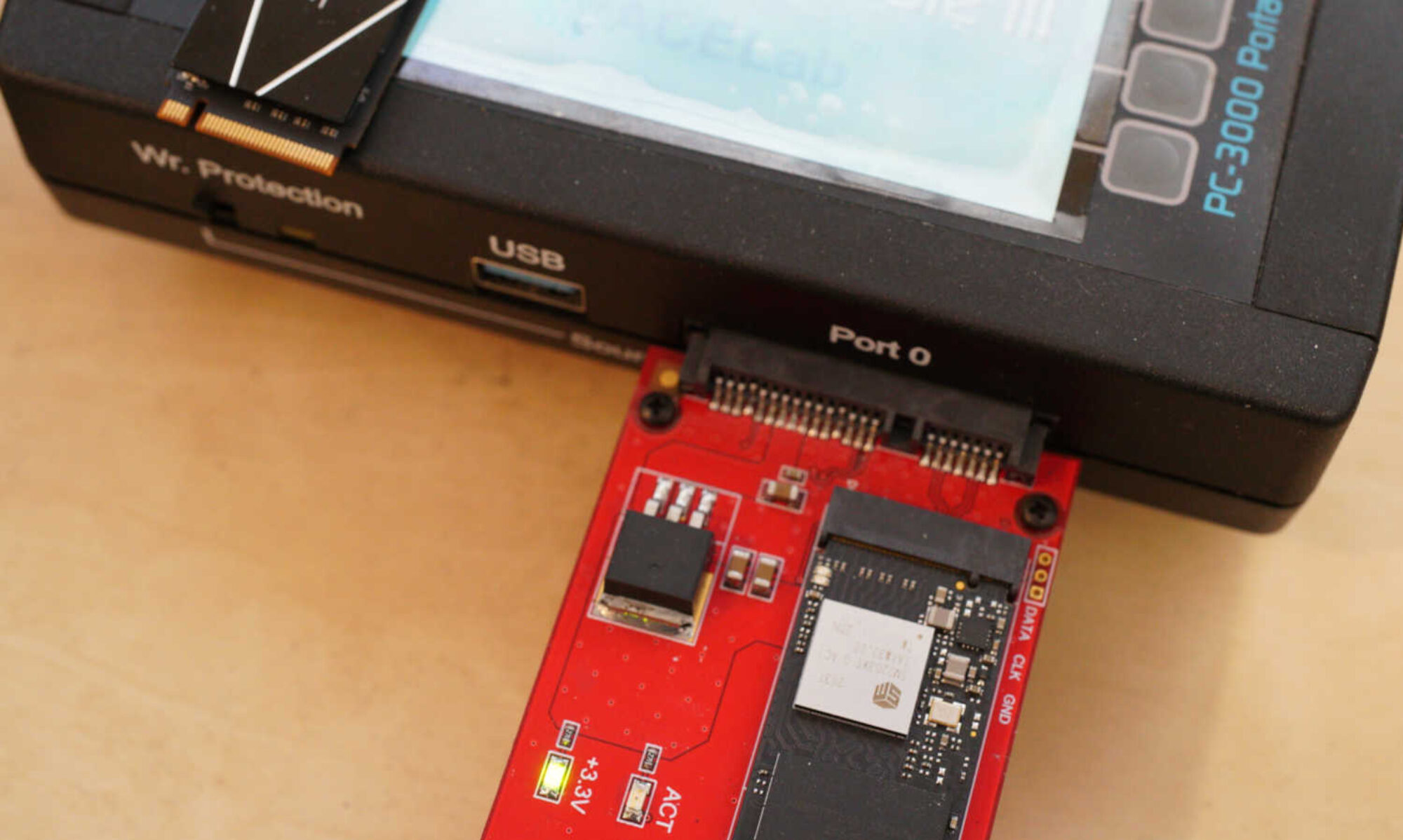
Pendrive’y to jedne z najwygodniejszych nośników danych: niewielkich rozmiarów, łatwe do przenoszenia i stosunkowo niezawodne. Niestety, nawet najlepszy sprzęt bywa podatny na awarie. Jedną z bardziej stresujących sytuacji jest moment, gdy pendrive podłączony do komputera „nie zgłasza się” – innymi słowy, nie jest w ogóle rozpoznawany przez system lub nie można go otworzyć. W tym artykule wyjaśnimy, dlaczego może się tak dziać oraz przedstawimy sposoby na odzyskanie cennych danych.
1. Dlaczego pendrive może nie być rozpoznawany?
Istnieje wiele przyczyn, dla których pendrive może przestać odpowiadać:
- Uszkodzenie fizyczne
- Wada fabryczna urządzenia, przerwane połączenie (np. odlutowany port USB), uraz mechaniczny.
- Błędy w oprogramowaniu (firmware)
- Czasem pendrive’y mają wbudowany firmware, który może ulec uszkodzeniu w wyniku błędnych aktualizacji lub nieprawidłowego odłączenia urządzenia.
- Problemy z systemem plików
- Nieprawidłowe odmontowanie nośnika, przerwanie zapisu danych lub awaria podczas formatowania.
- Konflikt sterowników w systemie operacyjnym
- Niekiedy system Windows (lub inny) nie rozpoznaje urządzenia poprawnie z powodu uszkodzonych lub nieaktualnych sterowników.
- Złośliwe oprogramowanie
- Wirusy i inne zagrożenia mogą uszkodzić strukturę danych lub uniemożliwić odczyt.
2. Wstępna diagnostyka
Zanim przejdziemy do bardziej zaawansowanych kroków, warto wykonać kilka prostych czynności diagnostycznych. Czasem drobne problemy można rozwiązać szybko, zanim zaczniemy korzystać z profesjonalnych narzędzi do odzyskiwania.
- Sprawdzenie na innym porcie USB lub innym komputerze
- Czasem usterka może tkwić w samym porcie USB. Warto podłączyć pendrive do innego gniazda bądź innego komputera.
- Uruchomienie menedżera dysków (w Windows)
- Otwórz „Zarządzanie dyskami” (np. poprzez kliknięcie prawym przyciskiem myszy na „Ten komputer” → „Zarządzaj” → „Zarządzanie dyskami”) i zobacz, czy pendrive pojawia się na liście urządzeń.
- Jeśli jest widoczny, sprawdź, czy partycja ma przypisaną literę dysku. Czasem wystarczy przypisać literę, aby pendrive stał się dostępny.
- Jeśli jest widoczny jako „Nieprzydzielone miejsce” – być może masz uszkodzony system plików.
- Weryfikacja w innych systemach operacyjnych (Linux, Mac)
- Jeżeli masz możliwość, spróbuj podpiąć pendrive do komputera z innym systemem operacyjnym. Czasem Windows nie potrafi odczytać pewnych uszkodzonych partycji, które Linux potrafi rozpoznać lub przynajmniej zasygnalizować.
3. Metody odzyskiwania danych z pendrive
3.1. Narzędzia wbudowane w system Windows
- Konsola CHKDSK
- Jeśli pendrive jest widoczny (posiada literę dysku), można spróbować uruchomić narzędzie CHKDSK. W wierszu poleceń (uruchomionym jako administrator) wpisz:
chkdsk X: /fGdzie „X” to litera pendrive’a. Program spróbuje naprawić błędy w systemie plików.
- Jeśli pendrive jest widoczny (posiada literę dysku), można spróbować uruchomić narzędzie CHKDSK. W wierszu poleceń (uruchomionym jako administrator) wpisz:
- Funkcja „Napraw dysk” w narzędziu „Zarządzanie dyskami”
- W niektórych przypadkach Windows sam zaproponuje naprawę nośnika, jeśli wykryje problemy z systemem plików.
- Pamiętaj, że jeśli system plików jest mocno uszkodzony, narzędzie systemowe może go sformatować – warto spróbować najpierw bezpieczniejszych metod opisanych poniżej.
3.2. Oprogramowanie do odzyskiwania danych
Jeśli pendrive jest widoczny w systemie (np. w menedżerze dysków), ale nie możesz uzyskać do niego dostępu w standardowy sposób, możesz skorzystać z zewnętrznych programów do odzyskiwania danych:
- Recuva (Windows)
- Prosty w obsłudze, dostępny w wersji bezpłatnej. Umożliwia skanowanie dysku i odzyskiwanie usuniętych plików.
- Może pomóc, gdy pendrive jest wykrywany, ale np. zawiera skasowane lub uszkodzone pliki.
- TestDisk i PhotoRec (Windows, Linux, Mac)
- Bardziej zaawansowane narzędzia, ale wciąż darmowe.
- TestDisk służy głównie do naprawy tablicy partycji, przywracania boot sectorów i odzyskiwania całych partycji.
- PhotoRec skoncentrowany jest na wyszukiwaniu konkretnych typów plików (zdjęć, dokumentów itp.) i odzyskiwaniu ich z surowych struktur danych.
- Ontrack EasyRecovery lub DMDE
- Oprogramowanie komercyjne o dużych możliwościach. Sprawdza się zwłaszcza przy poważniejszych uszkodzeniach logicznych (systemu plików).
Ważne: Nie instaluj żadnych narzędzi na tym samym nośniku, z którego odzyskujesz dane. Najlepiej uruchomić je z dysku twardego komputera, a pliki odzyskiwać na inny nośnik.
3.3. Próba niskopoziomowej naprawy firmware’u pendrive’a
Jeżeli pendrive nie jest w ogóle rozpoznawany (nawet w „Zarządzaniu dyskami” czy w narzędziach typu TestDisk), problem może tkwić w uszkodzonym kontrolerze lub firmware urządzenia. Istnieją metody i programy do wgrywania nowego firmware’u, jednak:
- To procedura ryzykowna i często wymaga specjalistycznej wiedzy oraz dedykowanych narzędzi.
- Może prowadzić do całkowitej utraty danych.
- Najlepiej, by wykonali ją specjaliści w profesjonalnym serwisie, zwłaszcza gdy dane są wyjątkowo cenne.
4. Odzyskiwanie danych z pendrive’a w serwisie
W sytuacjach, gdy pendrive jest fizycznie uszkodzony, np. port USB jest oderwany, kontroler uległ spaleniu lub uszkodzeniu mechanicznemu, domowe sposoby zazwyczaj nie przyniosą rezultatu. W takim przypadku pozostaje oddać nośnik do specjalistycznej firmy zajmującej się odzyskiwaniem danych:
- Zaawansowany sprzęt i clean room
- Profesjonalne firmy dysponują urządzeniami, które umożliwiają bezpośredni odczyt pamięci NAND Flash z układów pendrive’a.
- Czasem konieczne jest „wylutowanie” kości pamięci i podłączenie jej do specjalnego programatora.
- Gwarancja sukcesu i poufność
- Renomowane serwisy często przeprowadzają wstępną diagnozę za darmo i oceniają stopień szans na odzyskanie danych.
- Zachowują też najwyższe standardy bezpieczeństwa i poufności danych.
- Koszty
- Trzeba mieć świadomość, że ceny profesjonalnych usług odzyskiwania danych mogą być wysokie i zależą od skali uszkodzeń oraz czasu pracy specjalistów.
5. Czy da się uniknąć utraty danych?
Nie zawsze jesteśmy w stanie zapobiec nagłej awarii elektroniki czy mechanicznym uszkodzeniom, ale istnieje kilka dobrych praktyk, które znacznie zmniejszają ryzyko utraty danych:
- Regularne kopie zapasowe
- Najważniejsze pliki trzymaj w co najmniej dwóch miejscach (np. na komputerze i w chmurze).
- Bezpieczne odłączanie
- Przed wyjęciem pendrive’a z portu USB zawsze wybierz opcję „Bezpieczne usuwanie sprzętu”.
- Unikanie ekstremalnych warunków
- Nie zostawiaj pendrive’a w miejscach narażonych na wysoką temperaturę, wilgoć lub wstrząsy.
- Unikanie przepełniania nośnika
- Staraj się pozostawić trochę wolnego miejsca na nośniku, co ułatwi systemom plików prawidłowe działanie.
6. Podsumowanie
Odzyskanie danych z pendrive’a, który się nie zgłasza, bywa wyzwaniem, jednak istnieje wiele sposobów na podjęcie próby przywrócenia dostępu do plików:
- Sprawdzić podstawowe problemy (inny port, inny komputer, menedżer dysków).
- Skorzystać z narzędzi systemowych (CHKDSK, naprawa systemu plików).
- Wypróbować oprogramowanie do odzyskiwania danych (Recuva, TestDisk/PhotoRec, DMDE, Ontrack EasyRecovery).
- Rozważyć profesjonalny serwis – jeśli mamy do czynienia z uszkodzeniami fizycznymi lub bardzo ważnymi danymi.
Kluczowe jest działanie z rozwagą i niepodejmowanie drastycznych kroków (np. formatowania) bez wcześniejszego sprawdzenia łagodniejszych metod. Zawsze też warto pamiętać, że najskuteczniejszym „sposobem na awarię” jest po prostu profilaktyka – czyli regularne kopie zapasowe. Dzięki nim nawet poważna awaria pendrive’a nie stanie się tragedią, a jedynie drobną uciążliwością.
Powodzenia w odzyskiwaniu danych!